束石/沓石/デッキブロック
DIYでは、屋外の小屋や塀、棚などの支柱を支えるコンクリート製の 基礎石 をよく使います。色々な呼び方、種類、規格がありますが、参考資料にあげた図11は 2x4材 (4x4も含む)向けの製品です。
Sketchup free でDIYの図面を書くときには、この部材も書き込みたくなります。 3D Warehouse の中には海外の製品の3Dモデルはいろいろあるようです。しかし国内で販売されている製品のモデルはなかなか見つかりません。ならばと、自分で描くことにしました。
描き方はごく基礎的で単純なのですが、すぐに忘れる自分用の備忘として書いています。
3Dモデル作成手順
1. 沓石の躯体のもとになる直方体を描く
- 底面サイズ=200x200mm、高さ=250mmの直方体をプッシュ/プル(P)で書く。
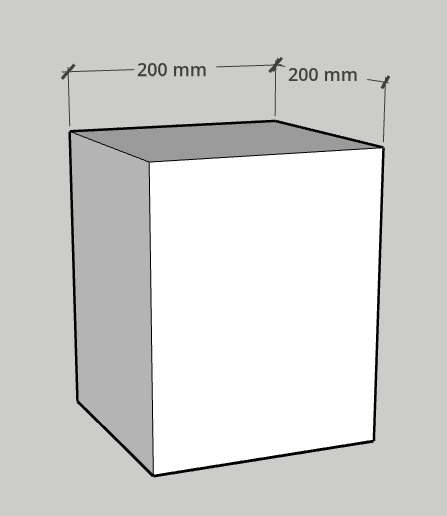
図1: 躯体のもとになる直方体
2. 四角錐台の形に整形する
- 天面の四辺の各辺を Shift を押しながら選択する。
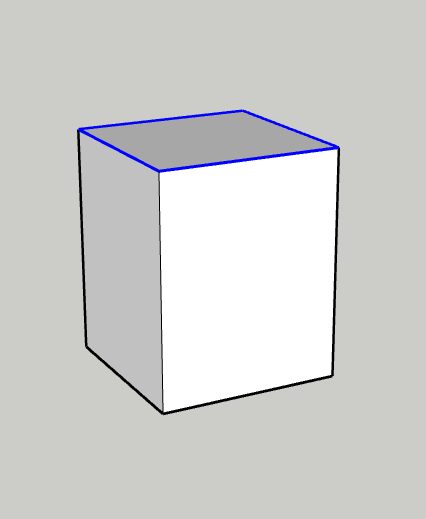
図2: 天面の四辺を選択
3. 天面を180x180に縮める
- スケールツール(S)を選び、 Ctrlキー を押しながら 角 (コーナー)を内側にドラッグすることで、天面が中心に向かって均等に縮小される。
- 縮小率は 0.9、数値は数字入力窓に入力
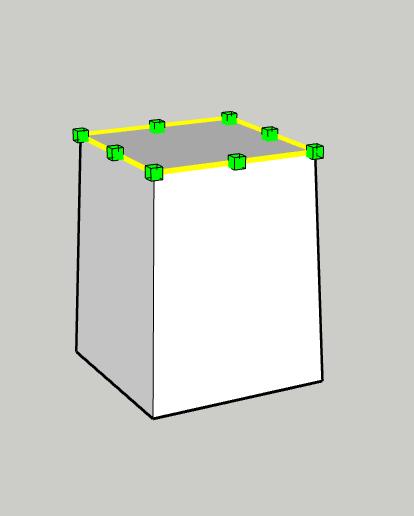
図3: Ctrl+S で天面を縮める
4. 天面中央に4x4用の穴を開ける
- 直線ツール(L)で天面中央に95x95mmの正方形を描く。
o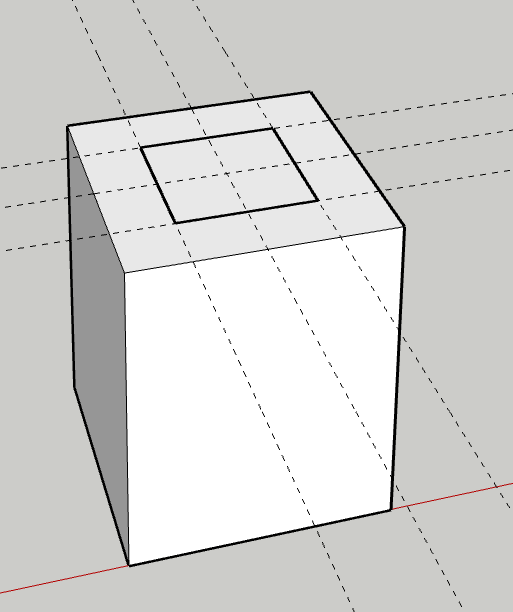
5. 4x4の穴あけ
- 95x95mmの正方形を選択し、プッシュ/プル(P)で深さ80mm の穴をあける。
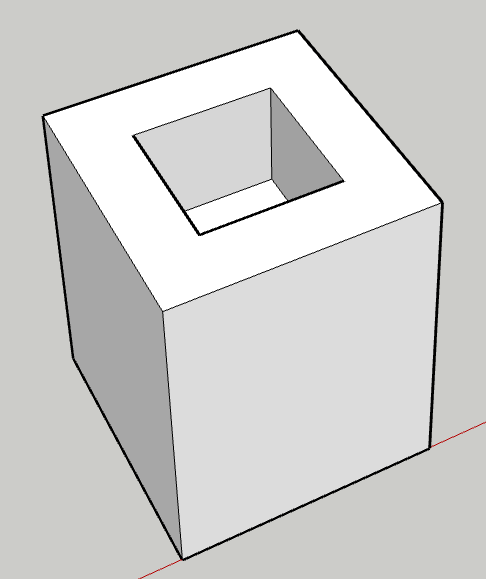
図5: 深さ80mmの4x4用穴あけ
6. 溝の十字型を作る
- 十字溝の深さ40mmに対して深めの60mm、長さ180mmに対して長めの500mm、幅40mmに対して40mmの棒を2本作り、十字に組んで下図のような十字型とする1。
- 中心部のガイドポイントに注目2
- グループ作成すること
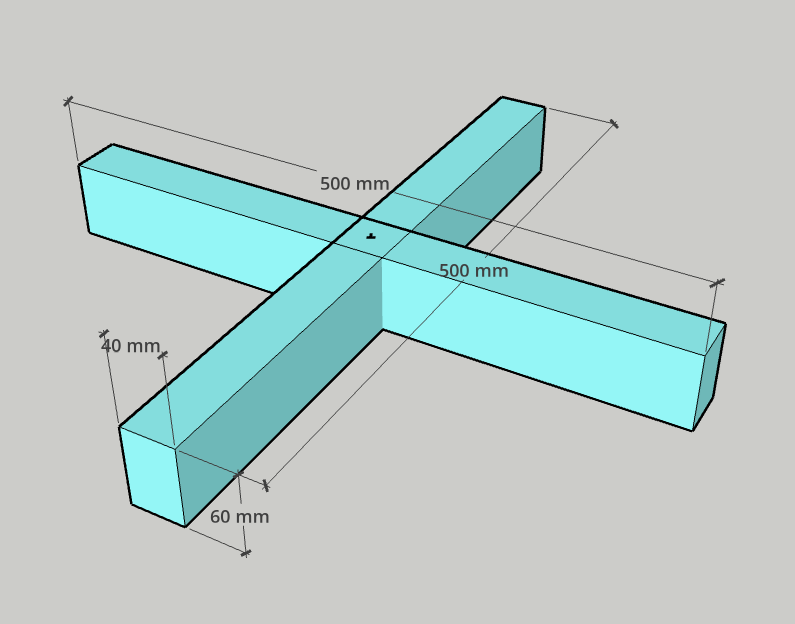
図6: 溝用の十字型
7. 四角錐台にガイドポイントを打つ
- オブジェクトをX線透視モードにする。
- 四角錐台と十字型を合体させる時に、十字型のガイドポイントが来る位置(天面レベルから40mm下方で躯体中心線上の位置)にガイドポイントを打つ3。
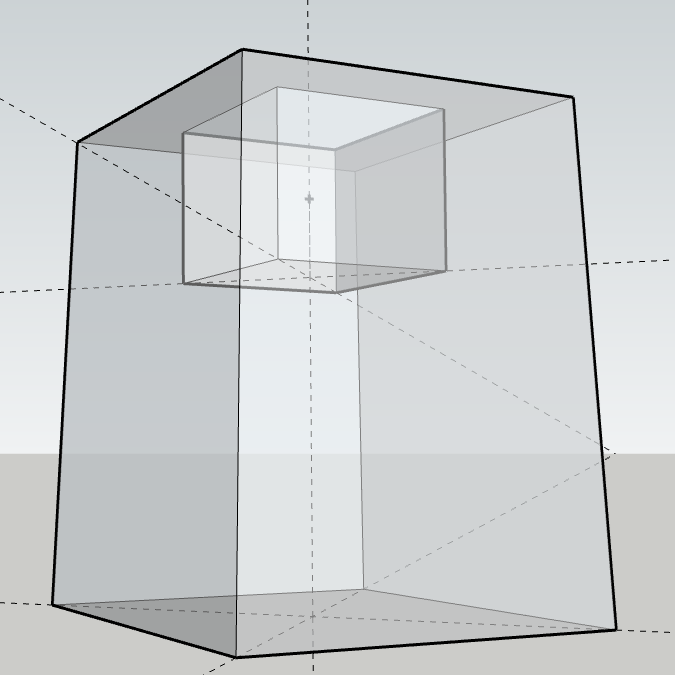
図7: 躯体中心線上のガイドポイントに注目
8. 十字型と四角錐台の合体
- オブジェクトをX線透視モードにする。
- 十字型底面の中央に打ったガイドポイントをつまんで移動ツール(M)で移動させ、躯体中心線上のガイドポイントに乗せる。
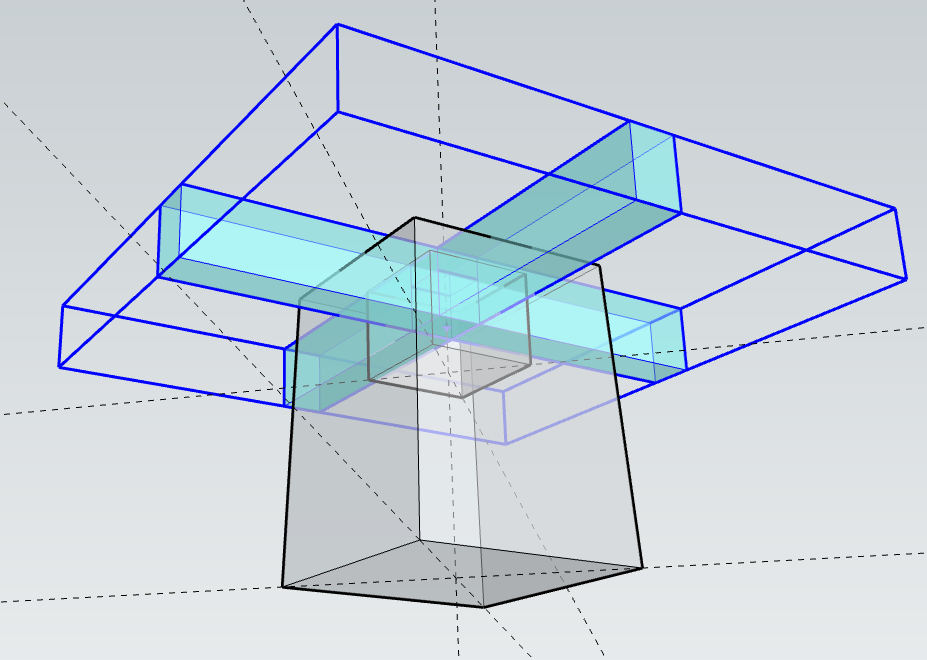
図8: 十字型と四角錐台の合体
9. 面を交差
- 合体後、全オブジェクトを選択、右クリックで表示されるメニューから、「面を交差」➡ 「選択範囲と交差」を選ぶ4。
- 四角錐台の斜面と十字型がぶつかっている部分(面の交差している箇所)に「新しい線」が自動的に書き込まれる。
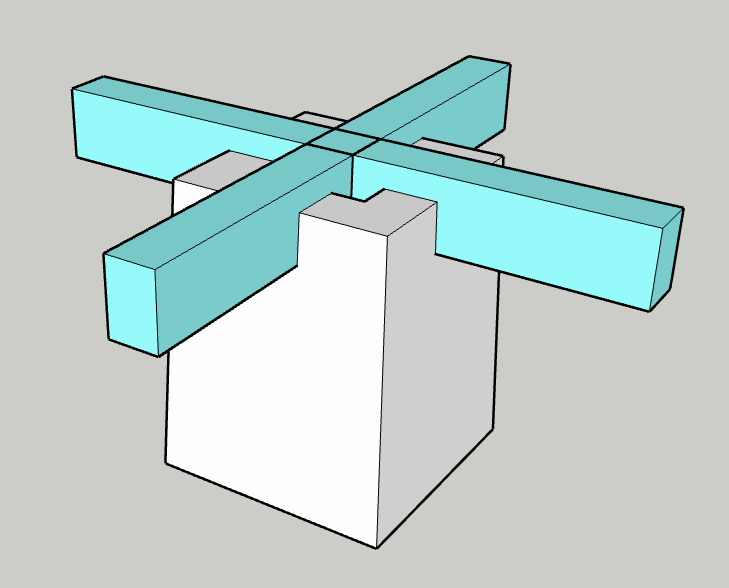
図9: 面の交差、選択範囲の交差の終了後
10. 完成
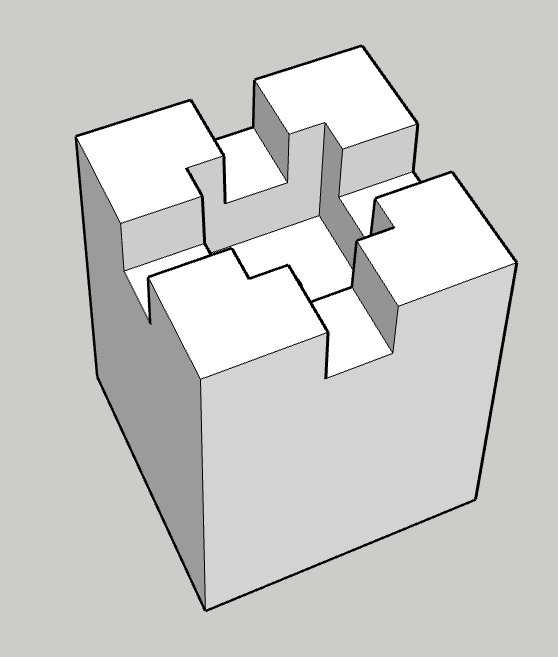
図10: 完成した2x4沓石90角の3Dモデル
今後の課題
- ブロックのエッジを斜めにカットすると、見た目がもう少しリアルになるでしょうが、当面はこれで我慢して、後日トライすることにします。
参考資料
ここで描いた3Dモデルは、いつも使わせてもらっているカインズの製品(2x4沓石90角)に基づいています。図11には寸法を記入しました。
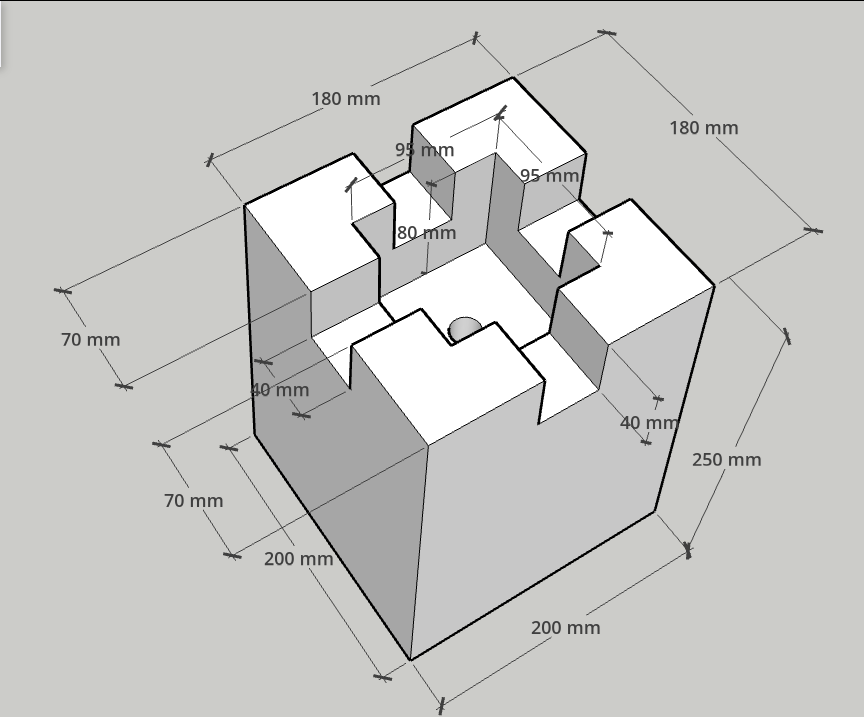
図11: 2x4用デッキブロック(カインズ 2x4沓石90角)