はじめに
DIYで自作したデッキ階段1の図面を書くために2025年10月から Sketchup Free を使い始めました。この記事は Sketchupで 階段の踏板 の隠しビスの 斜め打ち (図1の手前のビス4本)を書く方法を自分のための備忘として書いたものです。
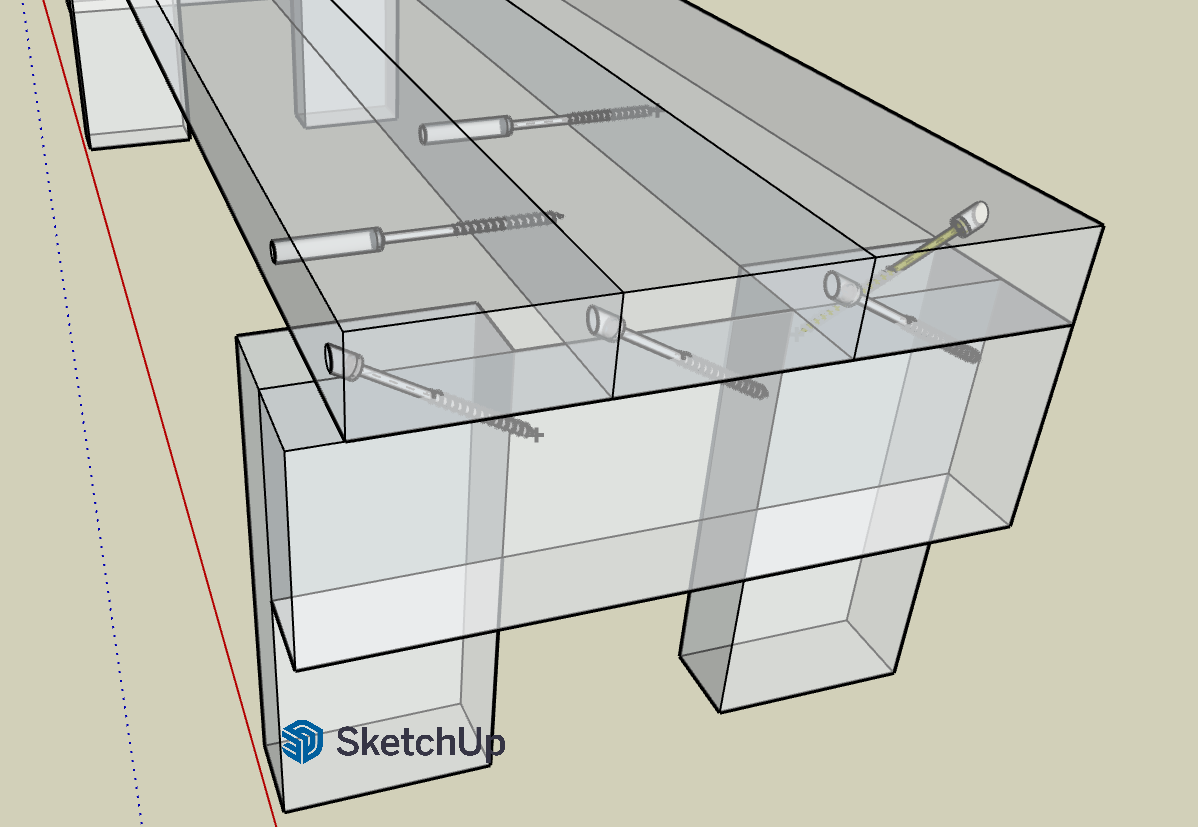
図1: 2x4によるデッキ階段踏板のネジ止めで使った方法
Sketchup 初心者の自分にとっては、図1のような 隠しビスの斜め打ち を書くのは容易ではありませんでした。
Sketchup PRO ならエレガントな方法がある?かもしれないし、 Free でも別の正解があると思います。一つの素朴なサンプルとしてご覧ください。
「隠しビスの斜め打ち」を図面化するための練習問題
下図のように2本の2x4材を重ねて、
上の2x4から下の2x4に向かってコーススレッドを隠しビスで斜め打ちする。
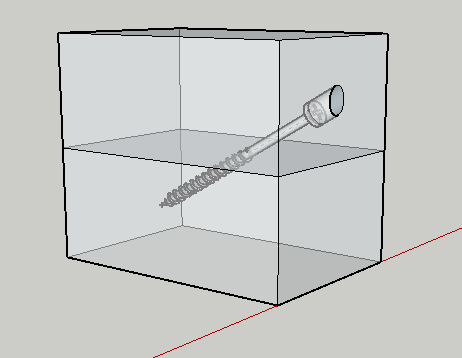
図2: 練習問題のX線モード図
練習問題の具体的な条件は次のとおりです。
- 60cm長の2x4材を2本積み重ねて、上部の2x4材の中央から下に向かってコーススレッドを斜め打ちして両材を固定する
- コーススレッド(以降ビス)のネジ長は75mm、ネジ頭の径は8mm
- 斜め打ちの角度は60度、隠しビス用の穴の深さは10mm
- 隠し穴用の ドリルオブジェクト(円柱) の直径は 9mm, 長さは25mm
図面書きの手順
-
メジャー (T) を使って 隠しビス穴 (以降ビス穴)の中心点を決める(水平・垂直ガイドライン=第1,第2ガイドラインの交叉する点)
-
第3ガイドラインとして、モデルの床面にビス穴の中心点の赤軸座標値で、緑軸に平行なガイドラインを引く。
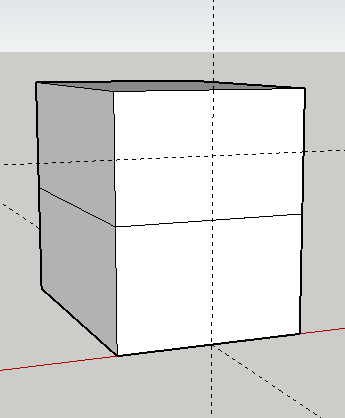
図3: 3本のガイドライン(点線)を引く
- 床面の第3ガイドラインの上に、ドリルオブジェクト(円柱)底面の中央点、およびビスの先端を乗せる(下図)。ドリル円柱の直径はビスヘッド径と同じで8mm、高さは25mm。
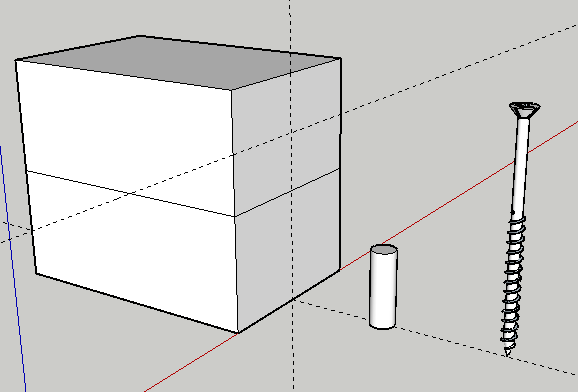
図4: ドリルオブジェクト(円柱)とビスの 初期位置 。ドリルやビスを穴の中心と同一ライン上に並べておくと後が楽になる。
- 分度器 でビス穴中心点を通る 傾き60度 のガイドライン(60度補助線)を引く。
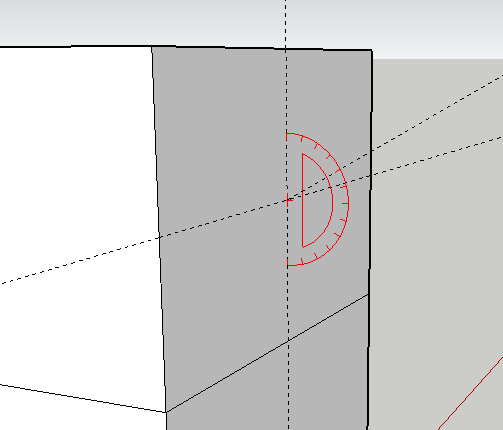
図5: 分度器の固定面を赤軸にする。下表参照。
- この時、分度器を 特定面 に固定することが必要だが、それにはカーソル移動キー(上下左右の矢印キー)を用いる(下表)。
キー|固定する面
—|:—:|
← |緑軸
→ |赤軸
↑ |青軸
↓ |図形に平行 / 垂直|
- 直線 (L) を使って60度補助線(の一部)に 実線 (60度中央線)を重畳する2。
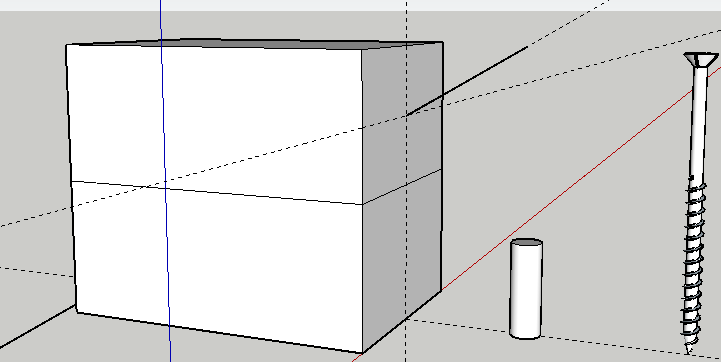
図6: 直線が2x4材を貫通していることに注目
- 回転 (Q) をつかってドリル円柱を60度に傾ける
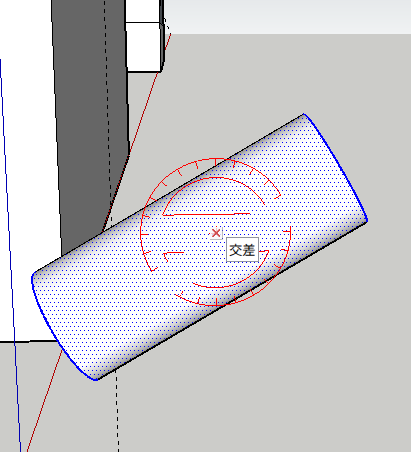
図7: このときも分度器を赤軸に固定する
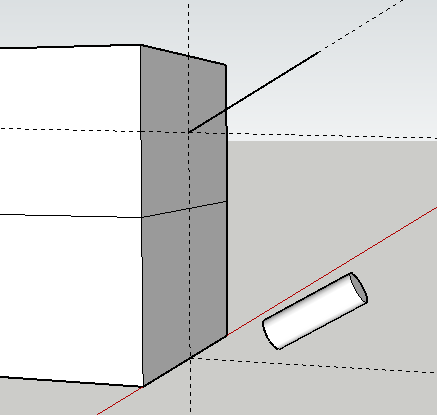
図8: 60度傾いたドリル円柱穴の中心と同一ライン上に円柱がある
- 60度中心線の材表面から15mm(ドリル円柱長 25mm − ビス穴の深さ 10mm)の場所にガイドポイントを打つ
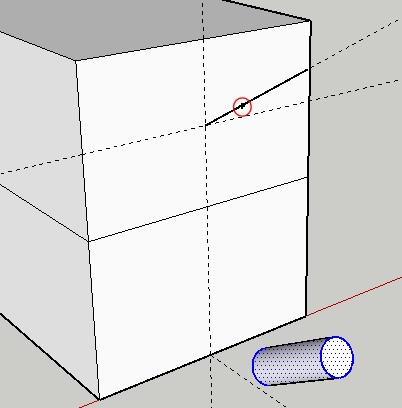
図9: ガイドポイントは赤丸の中。ドリル円柱は選択された状態
- 移動 (M) を使ってドリル円柱の上面の 中央点 をみつける
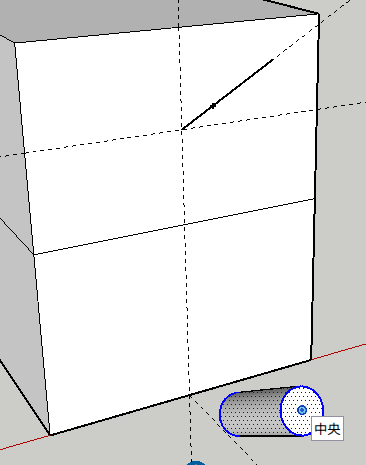
図10: 中央点が表示されている
- 中央点をつまんで、60度中心線の15mm地点にあるガイドポイントに合わせる。
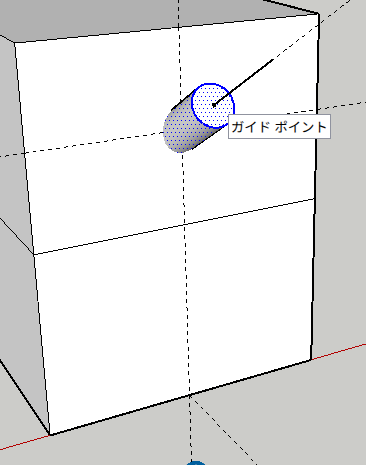
図11: ドリル円柱の下半分は2x4材に刺さっている。
- 材の表面からはみ出している部分円柱を選択し、右クリックしてメニューから 面を交差(Intersect Face) –> モデルと交差(With Model) 選ぶ(図13)。
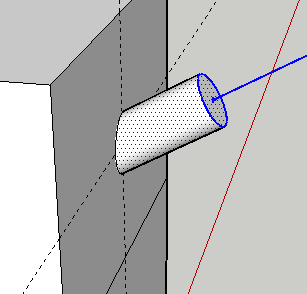
図12: はみだし部を選択した状態
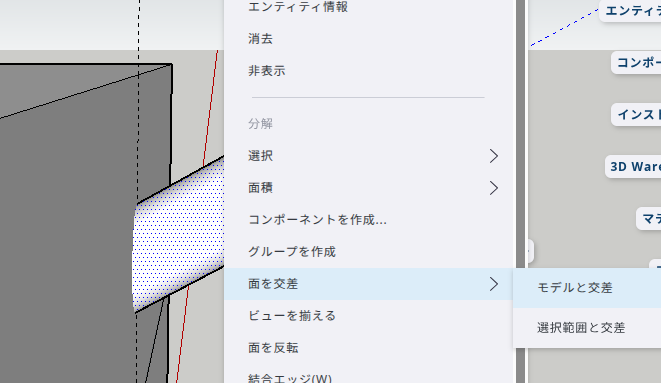
図13: メニューから「面を交差」、「モデルと交差」を選ぶ
- 材の表面からはみ出している部分円柱を選択して
Backspaceで削除
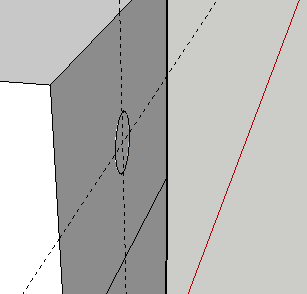
図14: はみ出した部分円柱が削除された状態
- 材の表面のビス穴を選択
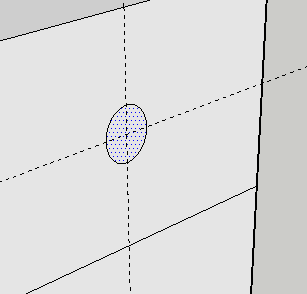
図15: ビス穴が選択されている
Backspaceキーを押して削除、穴があく
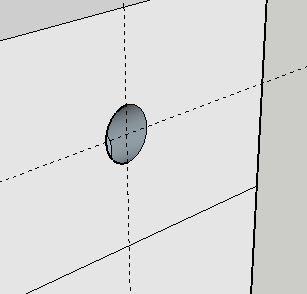
図16: 隠し穴の「フタ」が削除された状態
- X線モードで見ると下図のとおり
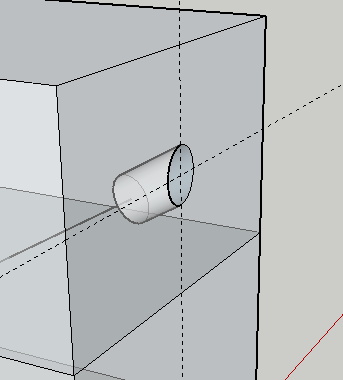
図17: 2x4材の内部にはドリル円柱の一部と60度中央線が残っている
- X線モードで、ビス穴の底面中心から メジャー (T) を使ってビスの先端がくる場所にガイドポイントを打つ(距離はおよそビス長 − 1mm)。
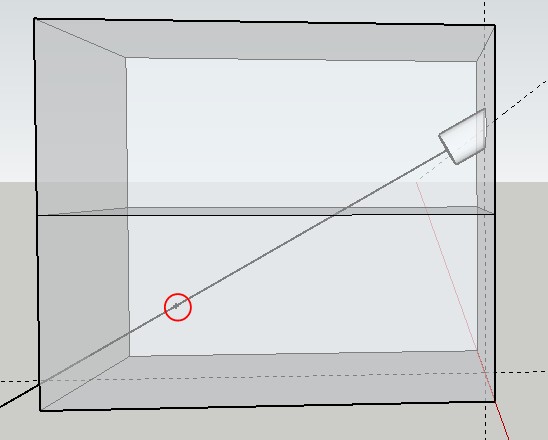
図18: 下段の2x4材の中程の赤丸にガイドポイントがある
- ビスをズームアップし 移動 (M) でビスの先端をつまんで、60度中心線にのせ、先端がガイドポイントに乗るまで移動する。
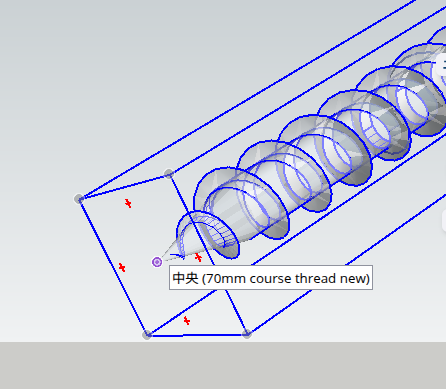
図19: ビス先端のズームアップ
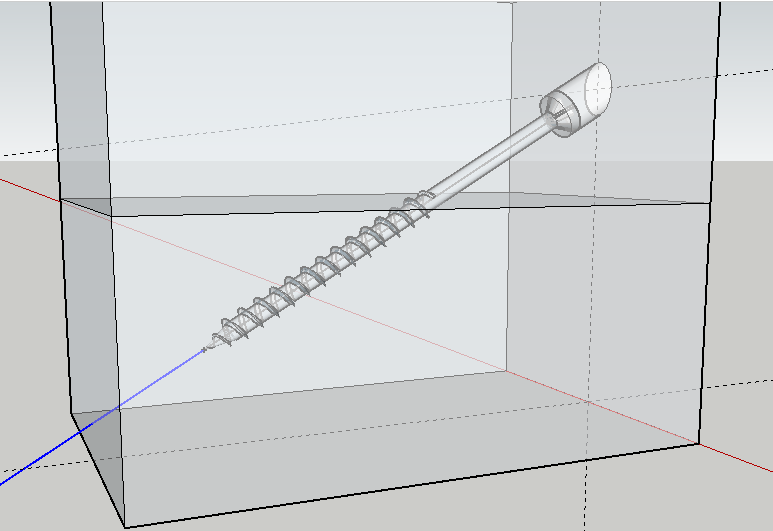
図20: 移動の結果、ビス先端がガイドポイントに乗っている
- 60度中心線の実線を削除してできあがり!
図21: X線モード図
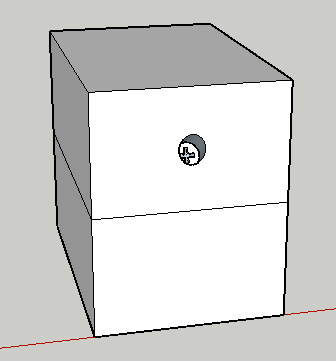
図22: パース図
おわりに
この歳になって初めて 3D モデリングCADソフトの Sketchup free を使いました。これまで木工DIYでは、フリーハンドでラフな下書きは書きましたが、きちんとした図面を書くことはありませんでした。もっと早くから使う機会があれば良かったのにと後悔しています。
現在、過去に作った木工品の図面を改めて書きながら、来春の雪解け後の懸案事項であるデッキのクロスフェンスなどの図面を書いています。大工道具や電動工具を手にする前に、きちんとした図面を書くことの大事さを痛感しています。
Appendix: デッキ階段全体の寸法図
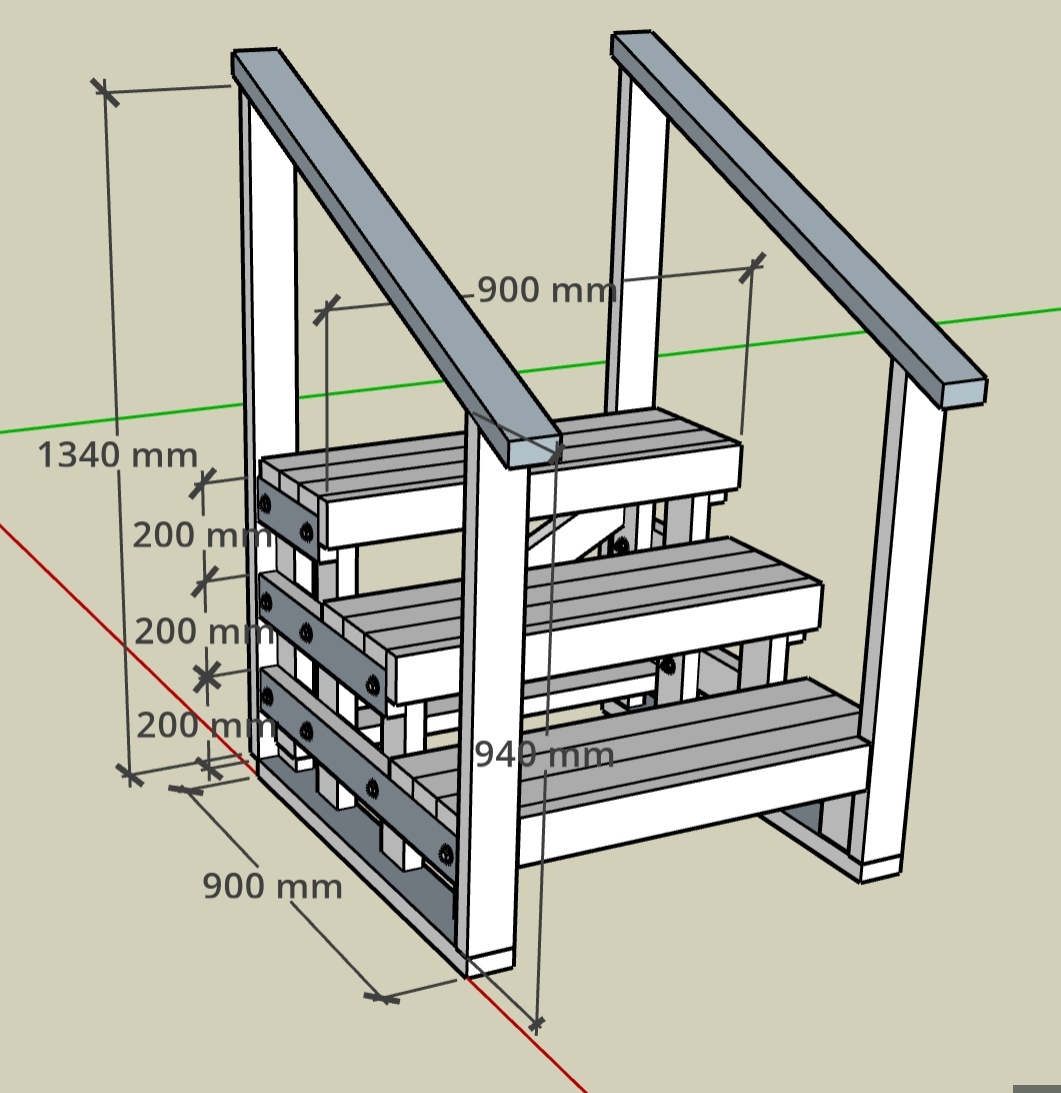
図23: デッキ階段全体の寸法図